前言
去年alist暴雷之后,就换成了社区维护的openlist,用了很久了,今天做一期教程,也避免后来者再去翻阅文档
安装教程
只介绍两种方法,宝塔docker一键安装和脚本安装。
安装宝塔面板的过程查看之前的文章
宝塔docker
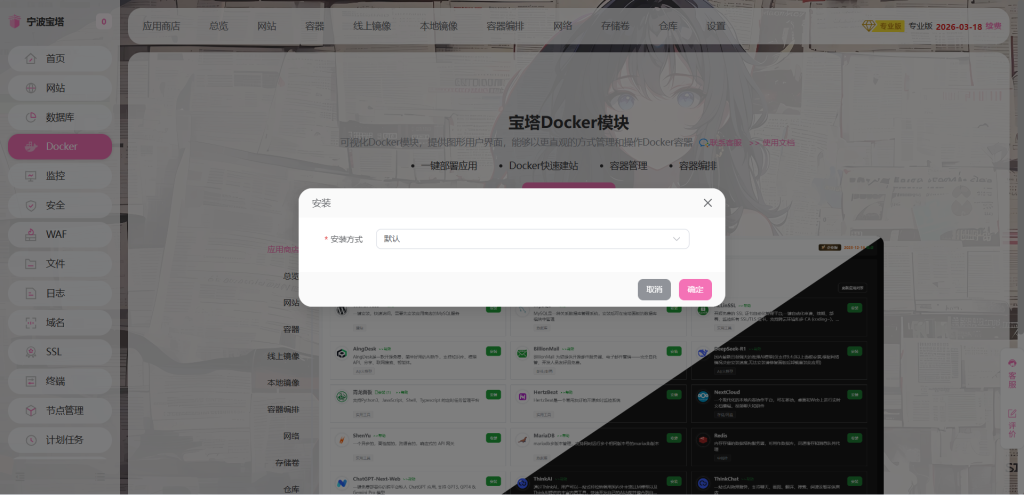
在后台左侧菜单栏点击docker,右侧点击立即安装。安装方式默认即可,如遇到安装失败,可尝试二进制安装
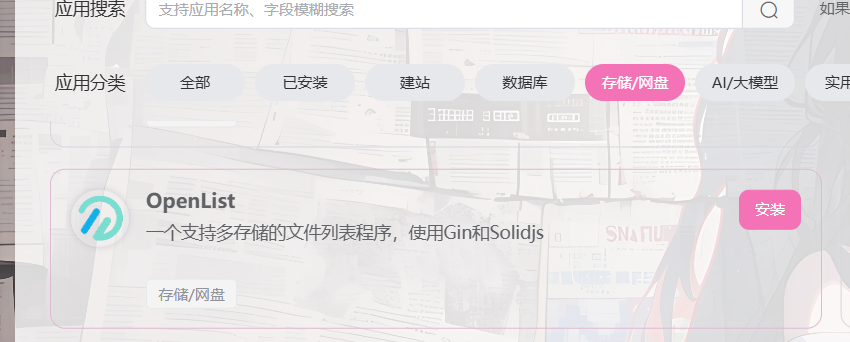
安装完成后在docker商店的分类找到储存/网盘,下滑找到openlist,点击安装。
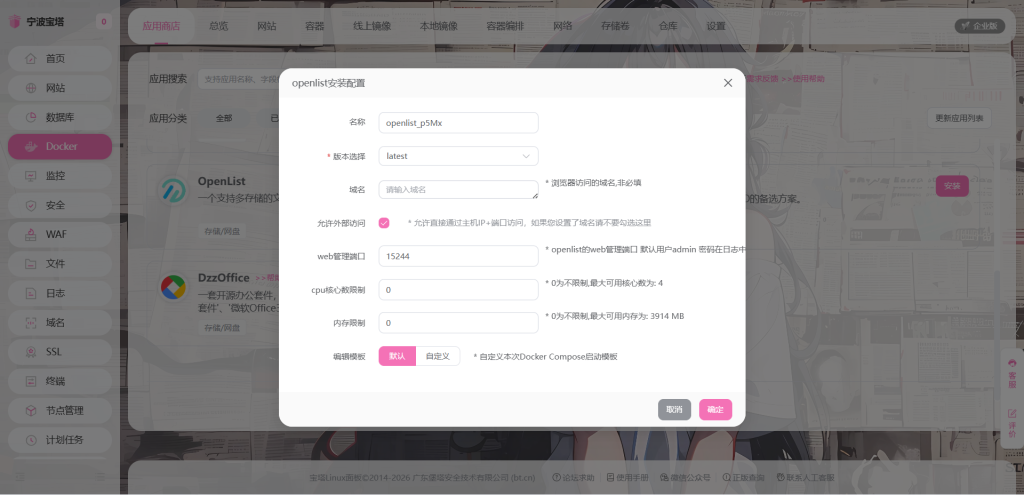
在弹出的窗口填写需要的信息,没有域名的话就空着,CPU和内存限制根据实际情况调整。都填好之后点击确定,等待安装完成
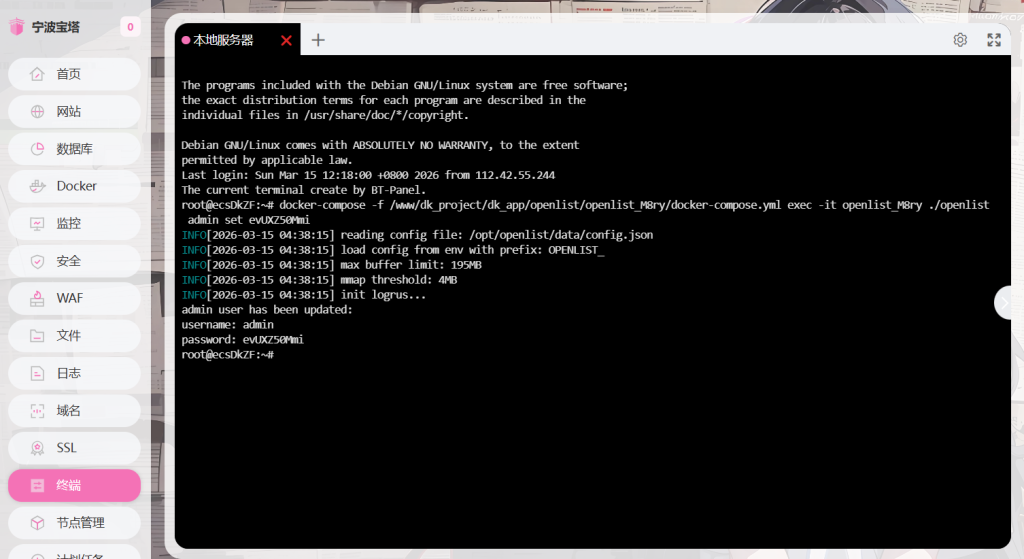
查看日志,安装好后点击已安装刷新一下就能看到了点击详情,可以查看后台的账号,然后复制设置openlist密码的命令到终端
访问你设置的域名即可看到页面。没置域名的就访问你的IP:程序端口,如:127.0.0.1:15244
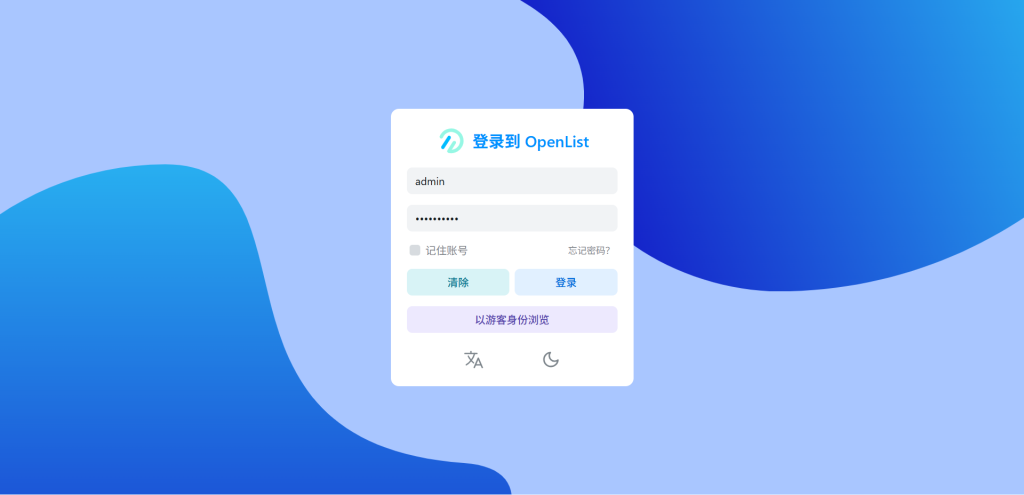
登录之后会提醒你去设置存储,点击按钮进入设置页面
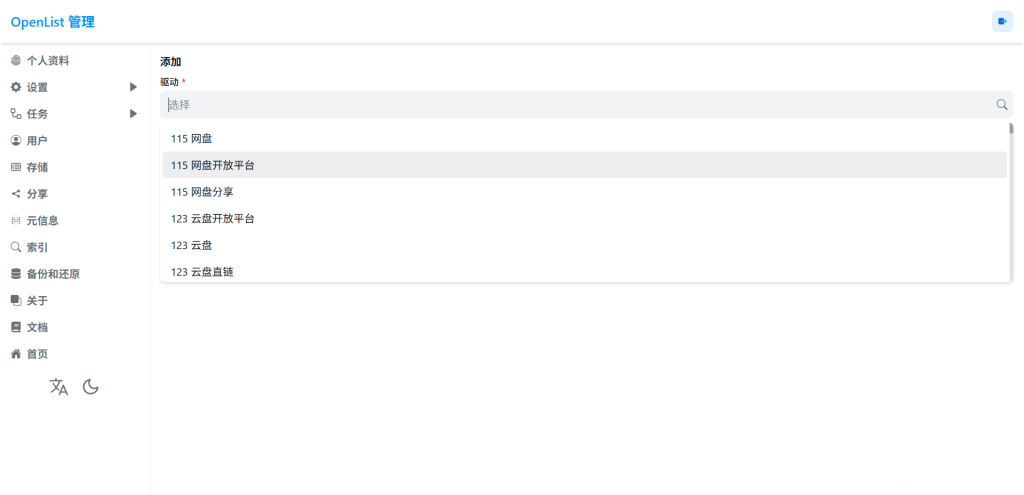
openlist支持数十种储存方式,你可以任意选择
一键安装脚本
安装要求
- 使用 systemd 的 Linux 系统
- Root 权限
- 已安装 curl, tar
- 在下载页面中列出的架构(openlist支持大多数架构,这点无需担心)
执行安装脚本
在确定你的系统支持后,执行下述命令:
curl -fsSL https://res.oplist.org/script/v4.sh > install-openlist-v4.sh && sudo bash install-openlist-v4.sh
在底部输入选项,因为我们要安装,所以填1,然后回车
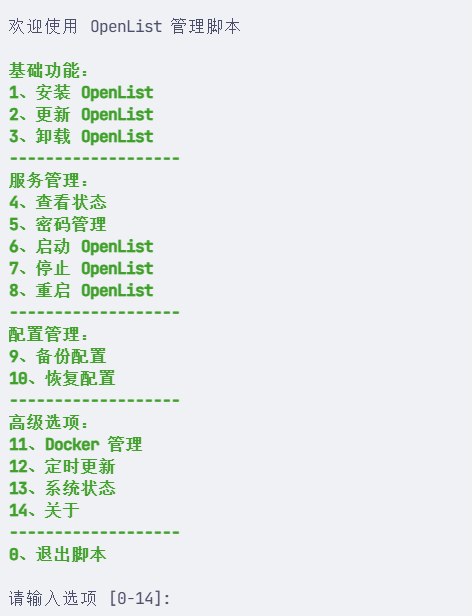
接下来会要求填写加速代理地址,可填可不填,我填的是https://gh-proxy.com/,你也可以填https://ghproxy.net/

回车之后等待下载,下载的快慢取决你服务器的配置
安装完成后会显示你的程序信息,务必截图/复制保存
后续在终端输入openlist即可完成更新、卸载、重启等操作
反向代理
命令行安装的用户需要设置反向代理才能通过域名访问
新建站点
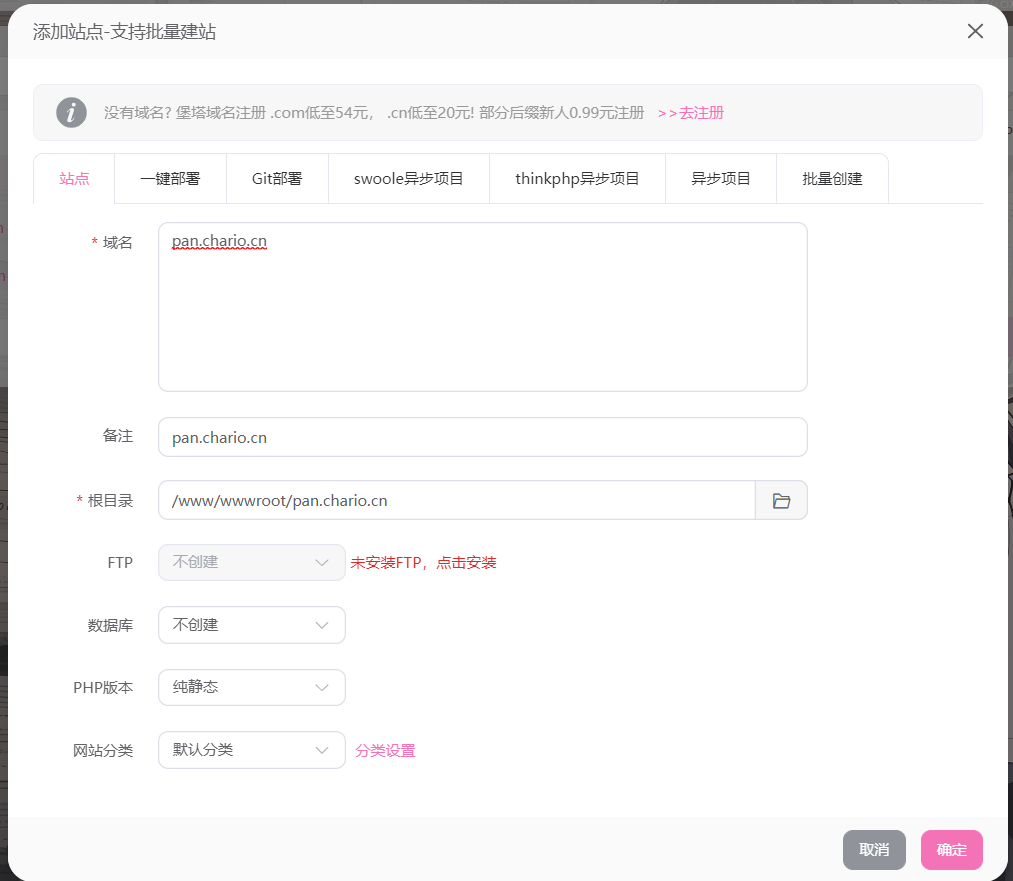
修改站点设置

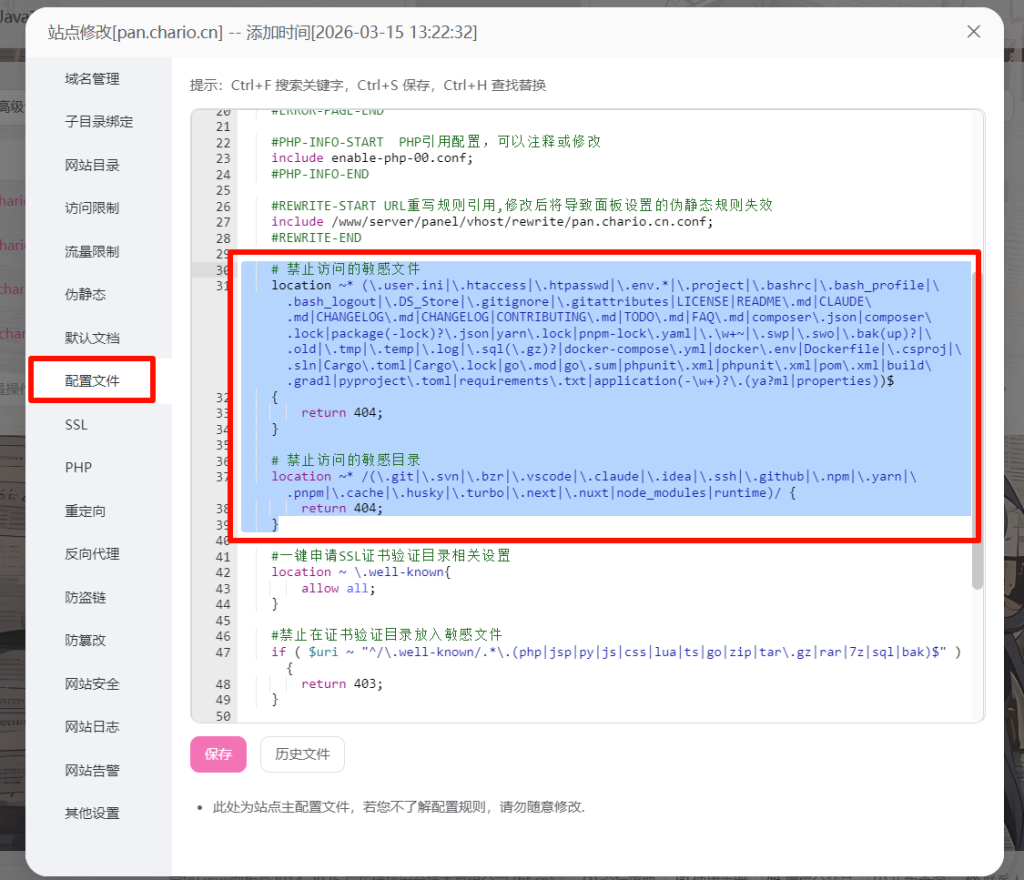
删除面板默认代码
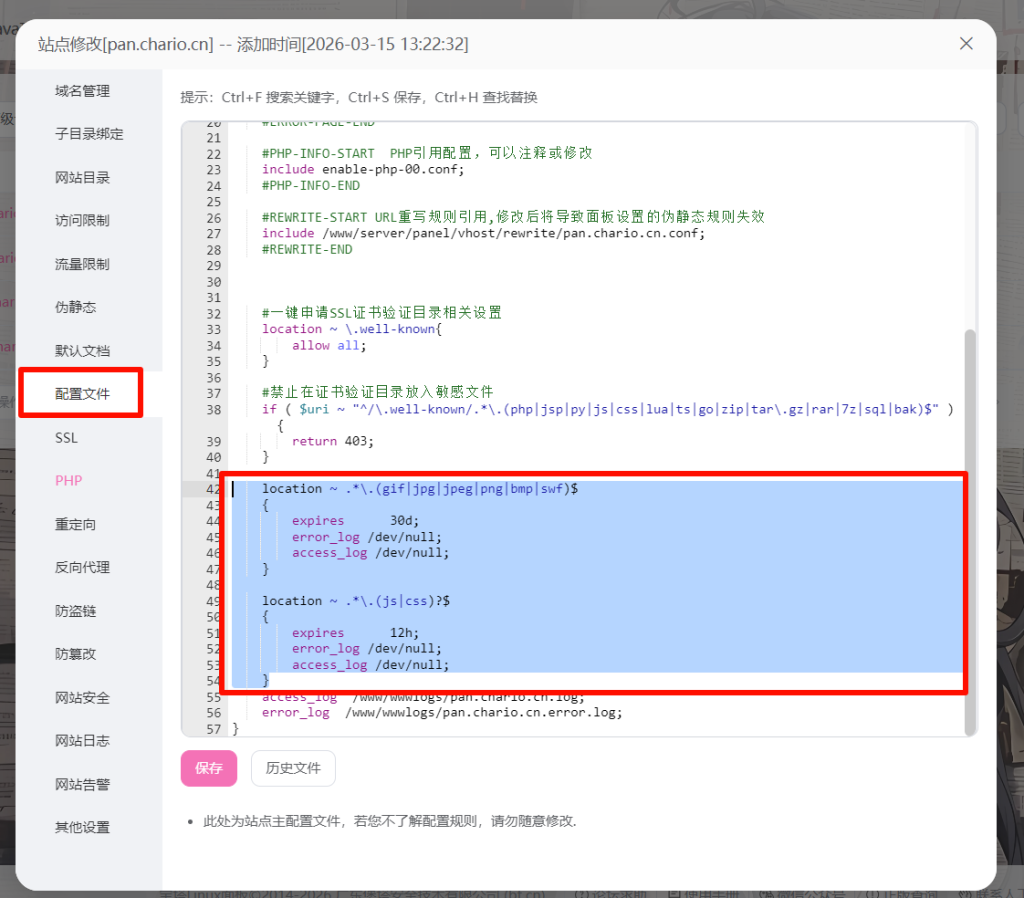
添加反向代理
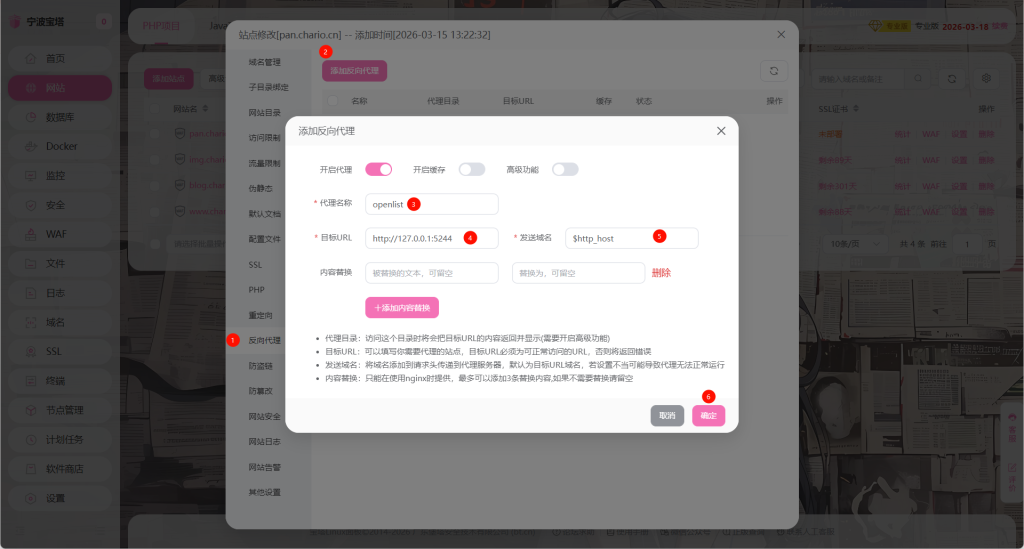
如需申请SSL证书,可先在SSL选项中申请证书,然后在设置反向代理。或者设置反向代理之后,关闭反向代理功能,申请SSL证书后再次开启代理。